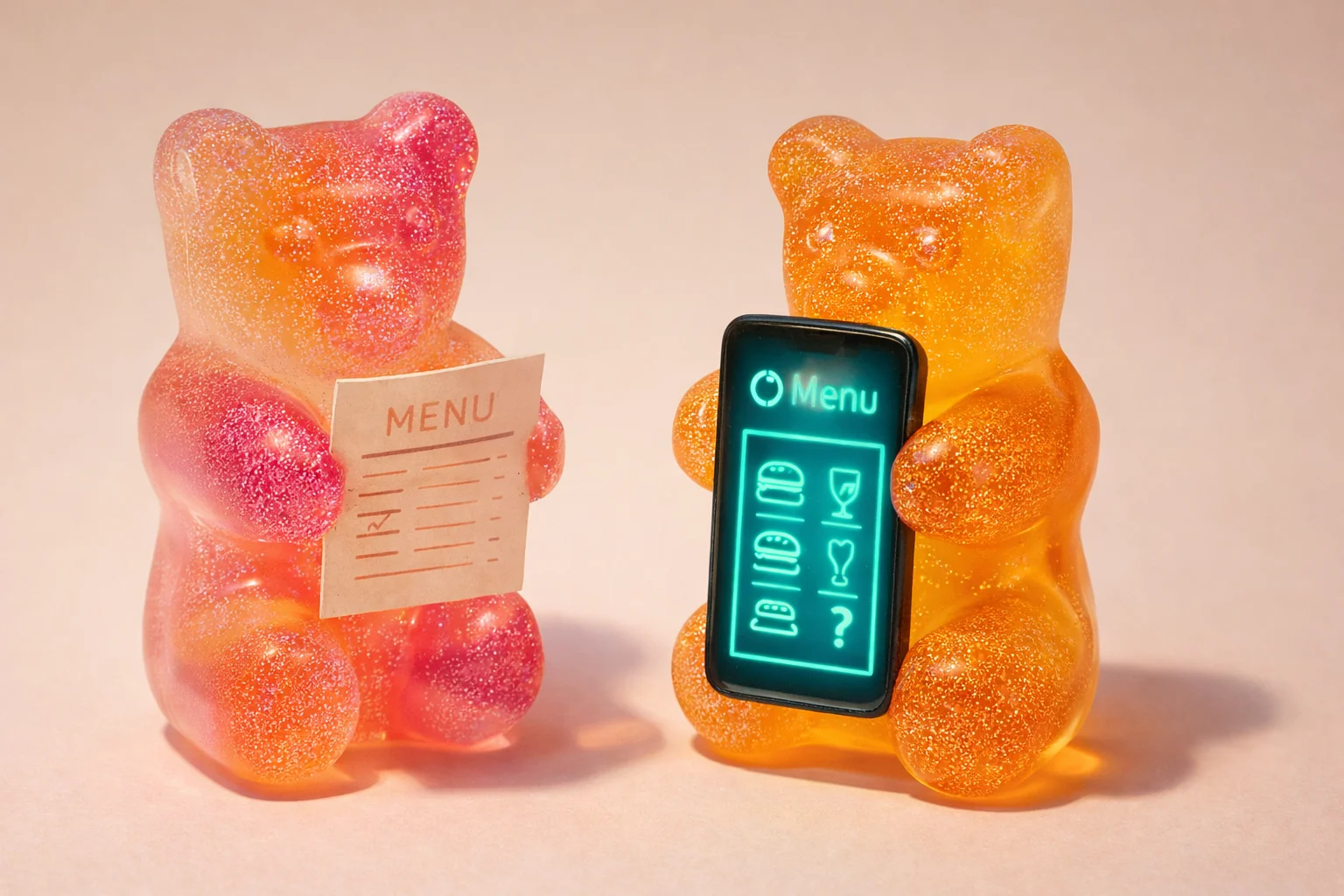

Si tu “menú QR” es un PDF que obliga a hacer zoom, tarda en cargar y se ve mal en móvil, no tienes un menú QR: tienes un freno de ventas.
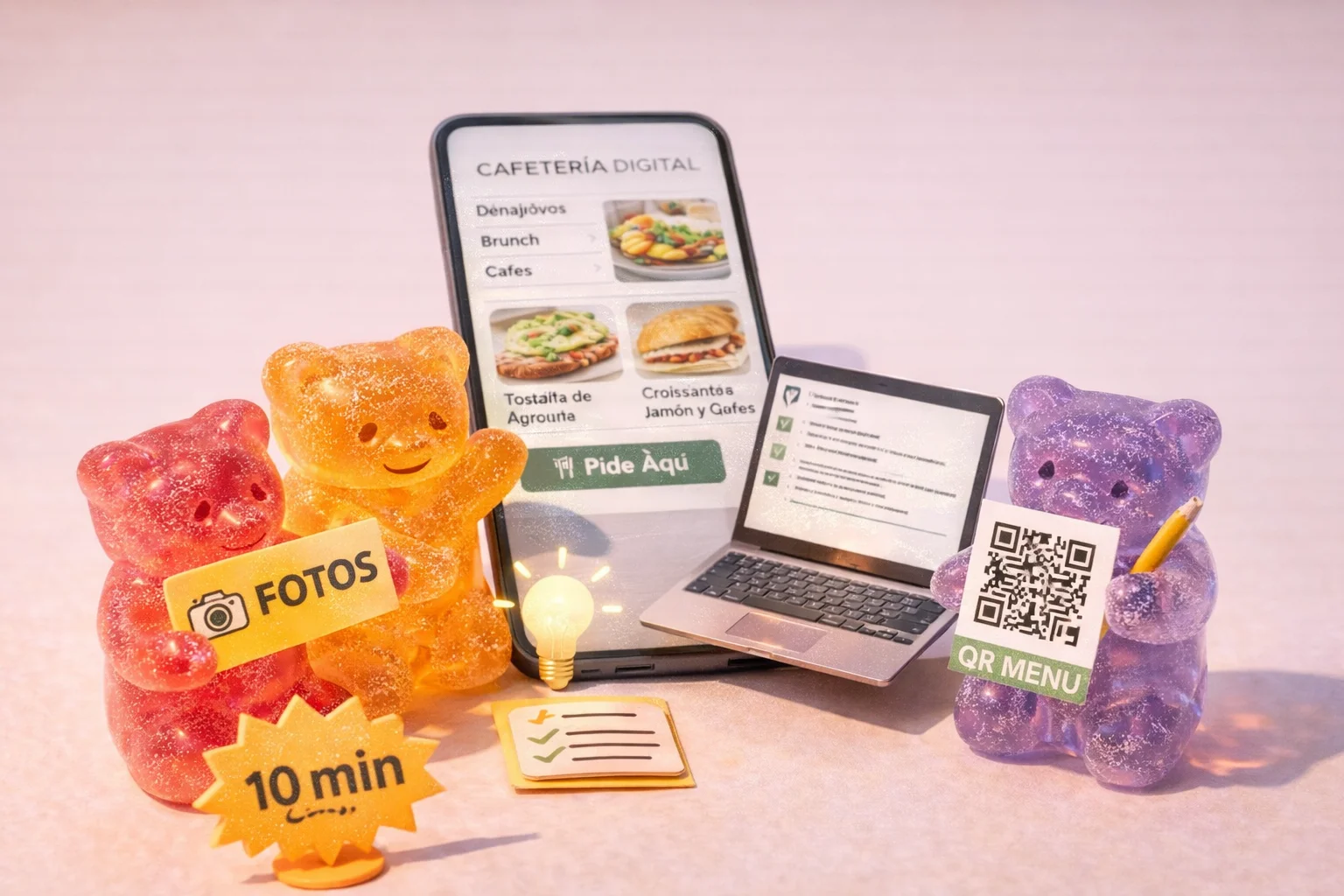
Un buen menú QR es una carta web, rápida, limpia y pensada para móvil. Y sí: puedes montarlo en 10 minutos si haces lo básico bien.
Aquí tienes el sistema.
Qué es un menú QR “bueno” (y por qué el PDF mata conversiones)
Un menú QR que convierte cumple esto:
✅ Se abre al instante (móvil, 4G, iPhone/Android)
✅ Se lee sin zoom
✅ Tiene secciones claras (Top 3, salado, dulce, café, combos)
✅ Se puede actualizar sin reimprimir nada
✅ Tiene fotos solo si son buenas
✅ Tiene CTAs útiles (Instagram, Google Maps, WiFi, pedir para llevar…)
Un PDF suele fallar en casi todo eso:
❌ se ve pequeño
❌ carga lento
❌ no es responsive
❌ da sensación barata
Lo que necesitas antes de empezar (2 minutos)
Prepara esto:
Nombre del local
Categorías (ej: Top 3, Brunch salado, Brunch dulce, Café, Iced, Extras, Combos)
Lista de platos con precio
(Opcional) 3–6 fotos buenas
Y ya.
Cómo hacer un menú QR en 10 minutos (paso a paso)
Paso 1 — Crea una “carta web” (no un archivo)
Tienes 3 opciones:
Opción A (la rápida y premium): BrunchFlow
Te hacemos una carta web a medida lista para QR, sin dolores.
✅ rápida
✅ bonita
✅ pensada para vender
✅ gratis
👉 BrunchFlow (carta web gratis)
Opción B (DIY): Google Sites o creador web cutre
Sirve si lo haces bien trabajado, pero cuidado con:
velocidad
diseño en móvil
estructura de venta
Opción C (lo peor): PDF subido a Drive
Evítalo si quieres parecer premium y vender más.
Paso 2 — Estructura la carta para que venda (plantilla corta)
Copia esta estructura:
⭐ Los más pedidos (Top 3)
🥪 Brunch salado
🥞 Brunch dulce
☕ Café & bebidas
🥐 Brunch Sets (combos)
➕ Extras
Esto reduce indecisión y sube ticket medio.
Paso 3 — Escribe cada plato en formato “premium”
Formato que funciona:
Nombre del plato — 12,90
Descripción corta que abra apetito
Ejemplo:
Brioche Crunch Chicken — 12,90
Pollo crujiente, salsa casera, encurtidos y patatas
📌 Si no puedes escribir descripciones buenas, pon pocas. Pero no pongas textos cutres.
Paso 4 — Genera el QR (bien hecho)
Reglas para que el QR funcione SIEMPRE:
✅ el QR debe apuntar a una URL pública (https)
✅ prueba con 2 móviles distintos
✅ tamaño mínimo impreso: 3x3 cm (mejor 4x4)
✅ deja margen blanco alrededor (quiet zone)
Consejo: crea un QR por mesa o por soporte (para que siempre esté cerca).
Paso 5 — Colócalo con un CTA (si no, nadie lo usa)
No pongas solo el QR.
Pon esto:
📱 Escanea para ver la carta
(la frase aumenta escaneos)
Opcional:
“Disponible en inglés”
“Actualizada hoy”
“Recomendados arriba”
Paso 6 — Añade 2 extras que mejoran experiencia (y ventas)
En la carta web añade:
📍 Botón “Cómo llegar” (Google Maps)
📸 Botón “Instagram”
⭐ Sección “Los más pedidos”
🥐 Combos visibles
Esto no es decoración: aumenta conversión.
Errores típicos que rompen el menú QR
Evita estos y ya vas por delante del 90%:
❌ PDF con letra pequeña
❌ QR pixelado o muy pequeño
❌ QR sin CTA (“escanea…”)
❌ carta sin secciones
❌ demasiadas opciones
❌ fotos malas
❌ web lenta
Checklist final (1 minuto)
Antes de imprimir, revisa:
✅ se abre en menos de 2 segundos
✅ se lee sin zoom
✅ Top 3 arriba
✅ combos visibles
✅ precios consistentes
✅ QR probado en 2 móviles
BrunchFlow: tu menú QR premium, gratis y listo hoy
Si quieres hacerlo sin perder tiempo y con diseño pro:
En BrunchFlow te hacemos una carta web a medida para QR e Instagram, totalmente gratis.
👉 Pide tu carta gratis en BrunchFlow